 |  |  |  |  |  |  |


|
|
|
|
|||||||||||||||||||||||||||
| |||
|
Рассмотрев работу программы на примере уже готовой коллекции, пора перейти к заполнению своей собственной. Для начала создадим новую коллекцию, выбрав пункт меню «Коллекция | Новая коллекция...» и задав желаемое имя файла, например, «Моя коллекция MP3». Сразу после создания файла, новая коллекция появится в дереве. 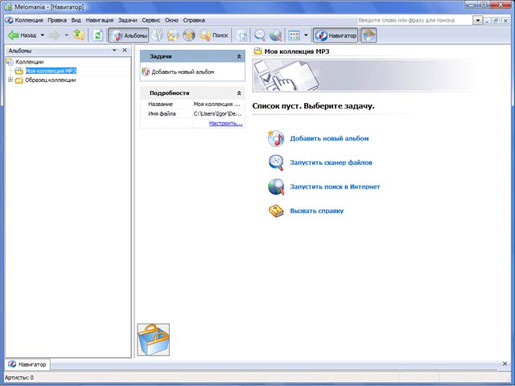
Сразу хочу обратить внимание на то, что абсолютно все данные, вносимые в коллекцию, начиная с названий треков и заканчивая обложками дисков, хранятся внутри файла коллекции. Это очень удобно, так как снимает вопрос о переносе коллекции с компьютера на компьютер, а также решает проблему сохранности данных при переустановке операционной системы - нужно просто скопировать нужный файл в надёжное место, и за сохранность информации можно не опасаться. Но вернёмся к вопросу заполнения коллекции. Запустим инструмент под названием «Сканер файлов» и рассмотрим предложенные в нём варианты. 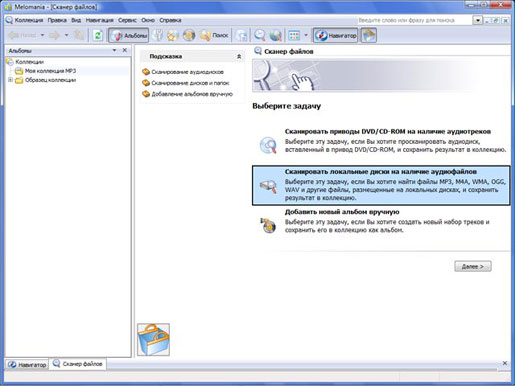
Первый вариант предлагает просканировать приводы DVD/CD-ROM на наличие в них дисков, содержащих аудиоданные. Это могут быть как стандартные аудио CD, так и CD-ROM с аудиофайлами любого из поддерживаемых форматов, таких как MP3, M4A, WMA или FLAC. Второй вариант предлагает просканировать жёсткие диски на наличие тех же аудиофайлов. Этот вариант, как наиболее наглядный, мы и рассмотрим далее. Ну, и третий вариант - это добавление информации вручную. Вариант, что называется, до кучи, ведь любую информацию можно добавить вручную и не используя сканер файлов, а воспользовавшись соответствующим пунктом контекстного меню Навигатора. Тут уж всё зависит от того, кто какой способ предпочитает. 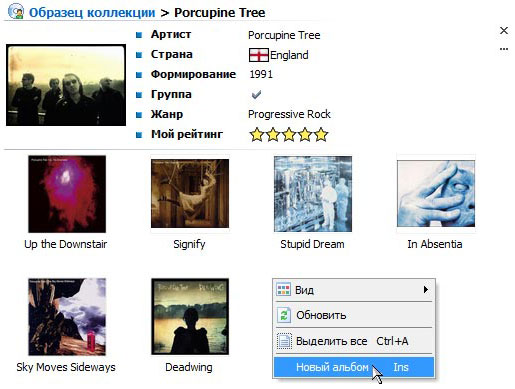
Итак, выбираем второй вариант, нажимаем кнопку «Далее», и перед нами список дисков со всей файловой структурой. По умолчанию выделены все локальные жёсткие диски, поэтому для первого сканирования можно ничего не менять, а сразу нажать кнопку «Сканировать». Но если вся ваша музыка хранится в одной папке, а чаще всего так и бывает, то можно снять текущие отметки и выбрать именно ту папку, которую вы хотите просканировать. 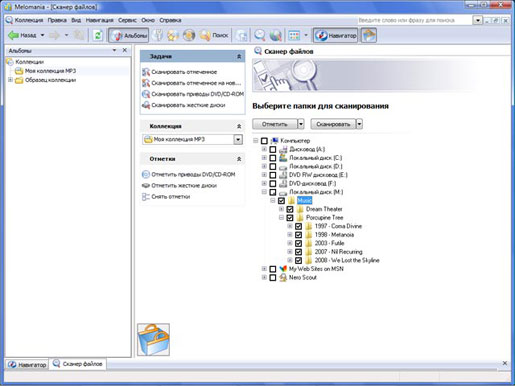
После нажатия на кнопку «Сканировать» некоторое время ожидаем результата, наблюдая за процессом сканирования. Во время этого процесса, программа анализирует содержимое выбранных папок, считывает все доступные данные из тегов аудиофайлов, ищет обложки альбомов среди графических файлов, расположенных в тех же папках, и, в конце концов, выводит все найденные треки в список, сгруппированный по артистам и альбомам. 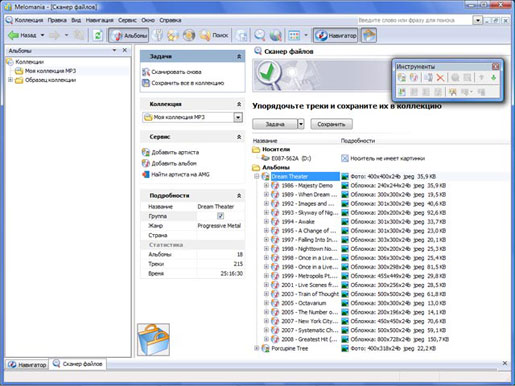
Этот список представляет собой своего рода буфер, данные в котором ещё можно внимательно просмотреть и при необходимости подправить перед окончательным сохранением в коллекцию. После того, как результат сканирования просмотрен и одобрен, сохраняем все данные нажатием на кнопку «Сохранить». | |||
|
В центре внимания  |
|---|
Панель окон  Переключайтесь между дочерними окнами программы Melomania, используя панель окон в нижней части главного окна. |
Группировка альбомов  Воспользуйтесь пунктом меню "Вид | Группировка альбомов" для настройки группировки дерева альбомов в соответствии с Вашими предпочтениями. |


 Инструмент музыкального коллекционера